Radares
Um radar acompanha um número de um dashboard e avisa quando ele sai do esperado, por exemplo quando a taxa de transbordo passa de 40% ou um tipo de erro sobe acima do normal. Um radar também pode acompanhar palavras nas mensagens, como "me avise quando alguém mencionar o Procon": ele avisa a cada mensagem que contém o termo, poucos minutos depois de ela chegar. Os avisos ficam em Radares, na aba Feed.
O radar pertence a um dashboard. Se o dashboard for removido, os radares dele saem junto.
Cada radar avisa de um jeito, que você pode trocar quando quiser:
- Na hora: o aviso aparece em Precisa de você agora e quem criou o radar recebe um e-mail. Os radares padrão não têm quem os criou, então não mandam e-mail na hora.
- No resumo: o aviso aparece em Precisa de você agora, com a marca No resumo, e entra no resumo semanal por e-mail.
- Só registra: o aviso vai direto para o feed, sem e-mail na hora. Ele também aparece no resumo semanal, se o resumo estiver ligado.
"Na hora" não é tempo real: o aviso sai na primeira conferência depois que o dado termina de ser processado.
Radares padrão
Todo projeto já começa com radares criados pelo Waizer, marcados como padrão e configurados como Só registra:
- Mensagens com falha: acompanha as mensagens que falharam no processamento, nas plataformas que informam esses erros.
- Sugestões de melhoria: alimenta a seção O Waizer sugere. Esse radar pode ser renomeado, pausado ou ter a entrega trocada, mas o que ele observa não muda.
Um radar padrão excluído não volta a ser criado.
Criar um radar
- Em Radares, clique em Novo radar. O Ask Wai abre e sugere o que vale a pena acompanhar.
- Diga o que você quer acompanhar e como quer ser avisado, por exemplo: "me avise por e-mail quando a taxa de transbordo passar de 40%". Se você não disser como quer ser avisado, o Ask Wai pergunta.
- Confira a proposta. Ela mostra quantas vezes o radar teria avisado nos últimos 30 dias.
- Clique em Aprovar.
Se você pedir o radar pelo Ask Wai com o dashboard filtrado em uma fonte, o radar acompanha só aquela fonte, e a frase do radar diz isso. Um radar pedido em Novo radar vale para todas as fontes.
Acompanhar os avisos
- Abra a aba Feed.
- Em Precisa de você agora, veja o que mudou e clique em Ver os registros para ver os detalhes. A lista mostra o identificador de cada registro na fonte, sem abrir a conversa.
- Clique em Já vi para tirar o aviso dessa seção. A marcação vale para todo o time, e o aviso continua em No seu radar.
Em O Waizer sugere, o Waizer mostra melhorias para o seu chatbot a partir do que encontrou nas conversas. Clique em Como fazer para ver a solução e em Onde isso aparece para abrir as conversas.
Ajustar um radar
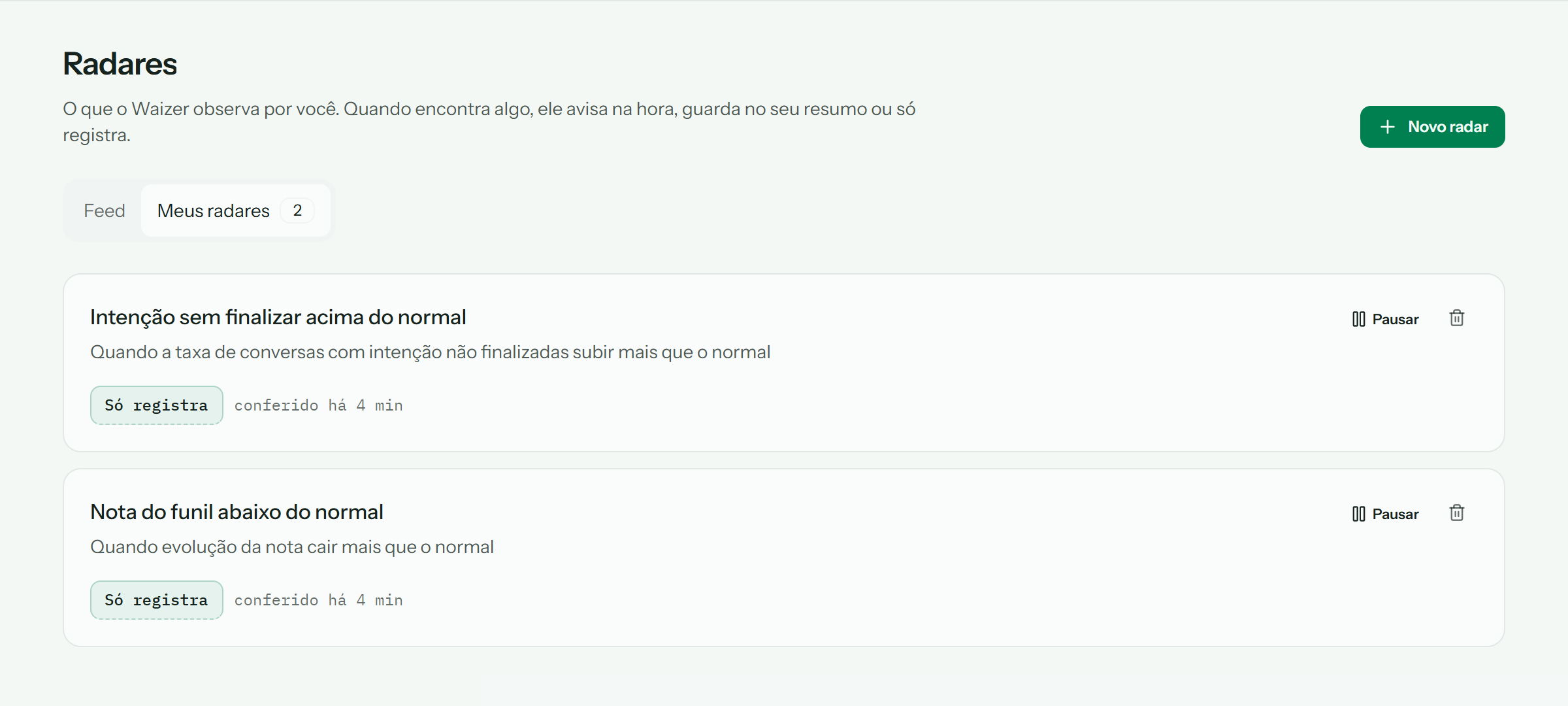
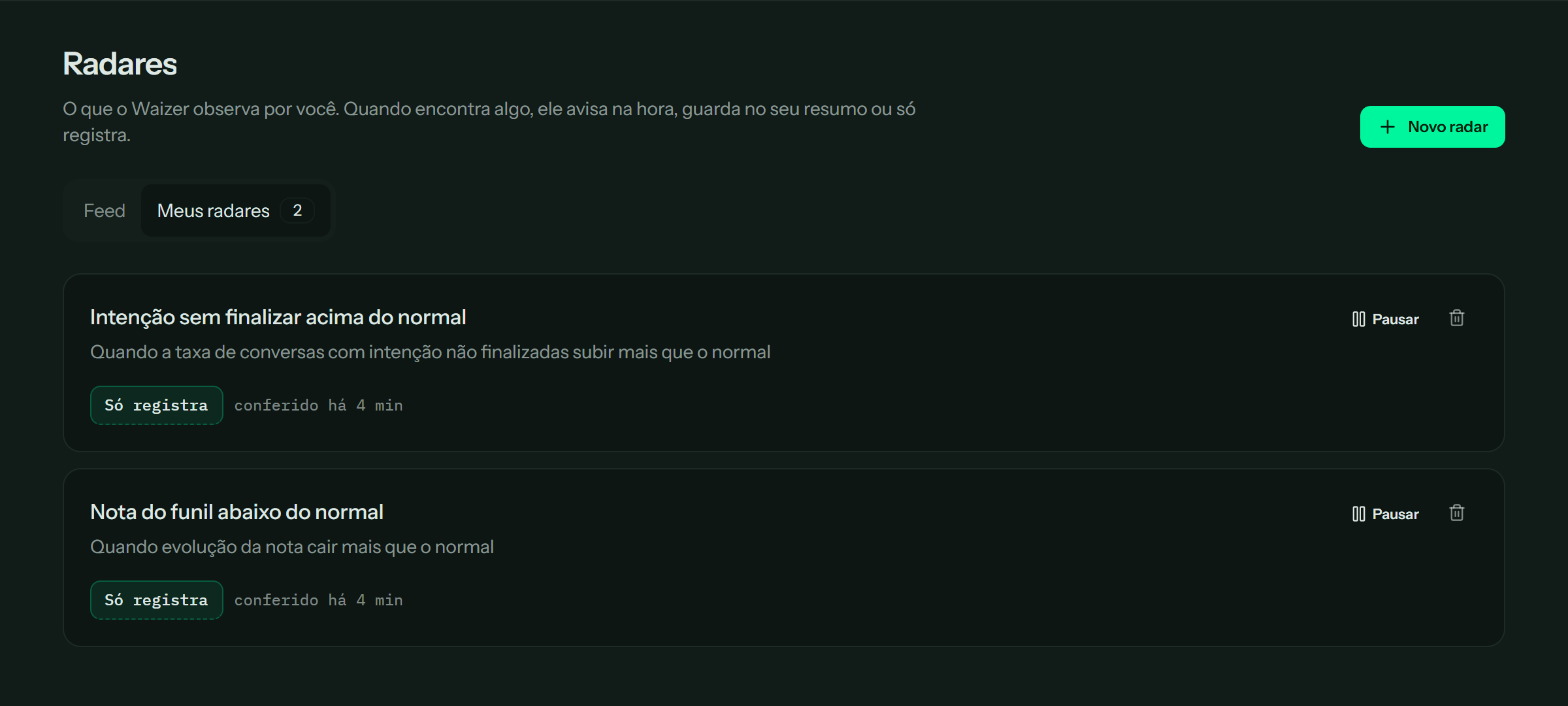
Na aba Meus radares, você pode:
- trocar como o radar avisa, no seletor de entrega;
- renomear, clicando no nome;
- pausar ou voltar a ativar. Um radar pausado não avisa nem entra no resumo;
- excluir, na lixeira, e confirmar em Excluir radar. Os avisos dele saem junto, e não tem como recuperar.
A lista mostra quando cada radar foi conferido pela última vez ("conferido há …"), ou aguardando a primeira leitura para um radar novo.
Para mudar o que o radar observa, peça ao Ask Wai, por exemplo: "no radar de transbordo, troque o limite para 35%".
Configurar o resumo semanal
- Na aba Feed, vá até Resumo por e-mail.
- Informe os e-mails, separados por vírgula.
- Escolha o dia da semana e a hora. O horário é o de Brasília.
- Deixe Enviar o resumo ligado e clique em Salvar.