Dashboards
O dashboard reúne as análises que respondem a um objetivo, como entender onde as pessoas travam no seu chatbot. Um projeto pode ter vários dashboards, listados em Dashboards no menu lateral.
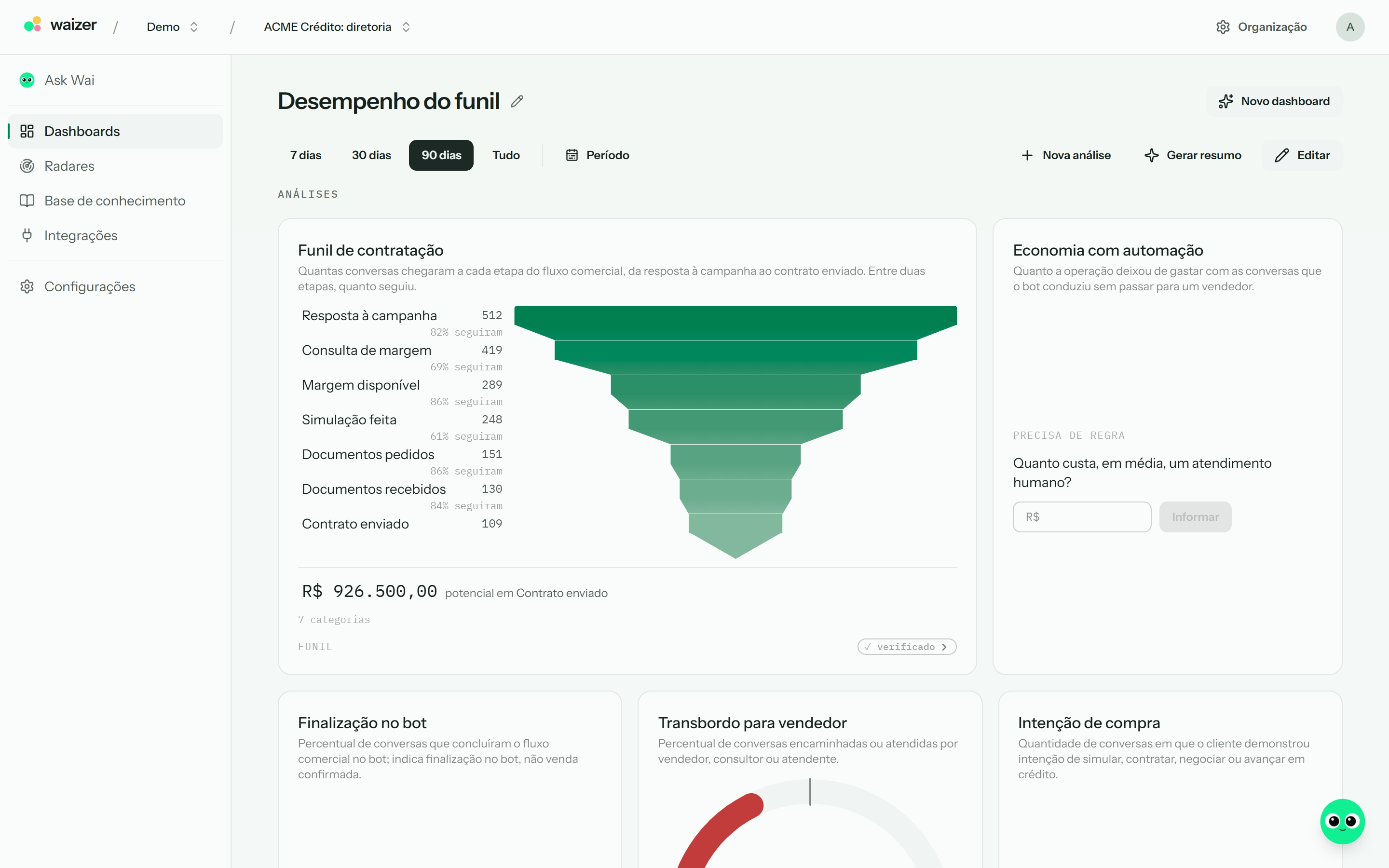
O período e as fontes que você escolhe valem só para a sua tela. A organização dos cards, os títulos e as notas valem para todo mundo que abre o dashboard.
Escolher o período e as fontes
- No topo, escolha 7 dias, 30 dias, 90 dias ou Tudo. Para datas específicas, clique em Período. O dashboard abre em 7 dias.
- Se o dashboard medir mais de uma fonte, escolha uma delas, Combinado para somar todas ou Comparar para ver um número por fonte em cada card. Para voltar a Combinado, clique de novo na fonte escolhida. O seletor só aparece em dashboards com mais de uma fonte, mesmo que o projeto tenha várias.
Enquanto o Waizer processa os dados, o topo mostra "o motor está processando", e os números marcados como parcial ainda podem mudar.
Para mostrar o mesmo recorte a alguém, envie o link da página.
Gerar o resumo
Clique em Gerar resumo. O Waizer escreve um parágrafo sobre os números que estão na tela. Se os números mudarem depois da leitura, aparece reler.
O botão Gerar resumo só aparece quando o resumo está ligado no modo de edição (botão resumo) e algum card tem número.
Organizar o dashboard
- Clique em Editar.
- Arraste os blocos para mudar a ordem. Puxe o espaço entre dois blocos para mudar a largura, ou o espaço embaixo de uma linha para mudar a altura.
- Para separar os cards por assunto, clique em título, nota ou divisória no fim do dashboard e arraste o bloco para o lugar.
- Para editar um card, clique no lápis. Para tirá-lo, clique na lixeira e confirme. O último card do dashboard não pode ser tirado.
- Use descrições para mostrar ou esconder a descrição embaixo do título de cada card, e resumo para mostrar ou esconder o resumo do dashboard.
- Clique em Concluir ou pressione Esc.
As mudanças são salvas na hora. Pelo teclado, as setas movem o bloco selecionado e Shift + setas mudam o tamanho dele.
Uma nota fica ao lado dos números exatamente como foi escrita: ela não se recalcula quando os números mudam.
Para adicionar um card, clique em Nova análise. Veja como em Análises.
Você também pode pedir ao Ask Wai para reorganizar o dashboard, por exemplo: "deixe o gráfico de transbordo com dois terços da largura e coloque um título acima". O Ask Wai propõe o dashboard inteiro, e nada muda até você aprovar. A nota criada pelo Ask Wai leva o nome de quem aprovou.
Renomear o dashboard
- Clique no lápis ao lado do título (Renomear análise).
- Escreva o novo nome e pressione Enter.
Criar outro dashboard
- Clique em Novo dashboard.
- Se o projeto tiver mais de uma fonte, escolha a fonte. Para medir várias juntas, clique em Medir mais de uma fonte junto, marque duas ou mais e clique em Continuar com N fontes. Com uma fonte só, essa etapa não aparece.
- Em O que esta análise precisa responder?, descreva o objetivo do dashboard e clique em Continuar.
- Responda às perguntas do Waizer ou clique em Pular por enquanto.
Remover um dashboard
- Abra o dashboard e clique em remover, no fim da tela.
- Confirme em Remover dashboard.
Os cards e os radares do dashboard saem junto, e não tem como recuperar. O último dashboard do projeto não pode ser removido.