Entendendo o Dashboard
O Dashboard do Waizer centraliza a saúde da sua operação em uma única tela. Ele transforma milhões de interações em indicadores visuais para que você saiba exatamente onde o seu chatbot ou atendimento humano precisa de atenção.
Filtro de período
No canto superior direito do dashboard há um seletor de período. Todas as métricas e gráficos são filtrados pelo intervalo selecionado.
Opções disponíveis:
- Últimos 7, últimos 30 e últimos 3 meses. Este mês (primeiro dia do mês até o dia atual) e mês passado (primeiro dia do mês passado até o último dia do mês passado).
- Período customizado (calendário).
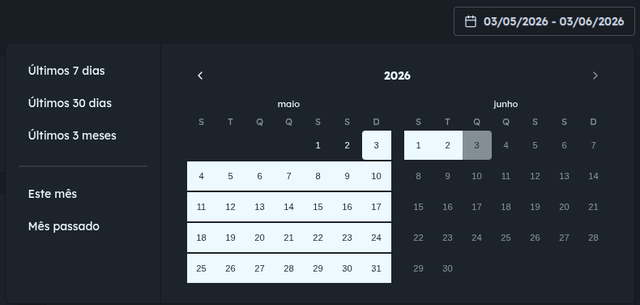
Use períodos diferentes para comparar o "antes e depois" de mudanças no fluxo do bot. Por exemplo, compare os 30 dias anteriores a uma atualização com os 30 dias posteriores.
Indicadores Principais
No topo da tela, você encontra os números fundamentais da sua operação no período selecionado. Estes indicadores são o ponto de partida para entender a eficiência do seu canal:
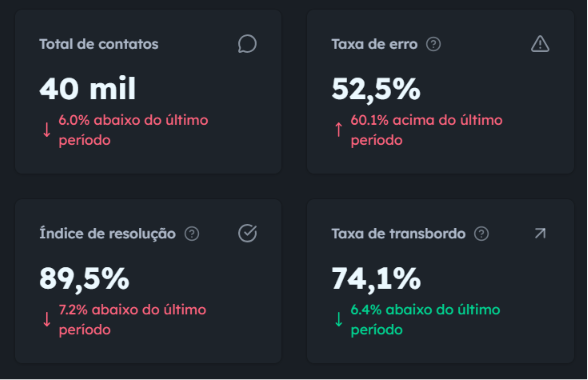
Total de contatos
Exibe o número total de contatos analisados no período selecionado. Um contato corresponde a uma conversa completa daquele usuário.
Taxa de erro
Percentual de contatos que apresentaram pelo menos um erro durante a interação.
- Uma falha técnica reportada pela plataforma (ex: timeout, integração indisponível).
- Um momento onde o bot ou o atendente não conseguiu entender ou responder adequadamente (detectado por IA).
Como interpretar:
- Abaixo de 5% - Excelente. Raros problemas.
- 5% a 15% - Atenção recomendada. Revise os erros críticos.
- Acima de 15% - Crítico. O bot está falhando frequentemente.
Índice de resolução
Percentual de contatos onde o usuário teve seu problema resolvido.
A resolução é determinada por análise de IA: o modelo avalia o contexto completo da conversa e identifica se o objetivo do usuário foi atingido.
Como interpretar:
- Acima de 70% - Bom. O bot está resolvendo bem.
- 50% a 70% - Espaço para melhoria. Analise os tópicos mais discutidos.
- Abaixo de 50% - O bot não está resolvendo a maioria dos casos. Revisão profunda necessária.
Taxa de transbordo
Percentual de contatos que foram transferidos para um atendente humano.
Nem todo transbordo é negativo. Em alguns fluxos, a transferência para humano é o objetivo esperado (ex: vendas consultivas). Interprete essa métrica no contexto do seu fluxo.
Sinais de alerta:
- Taxa de transbordo muito alta em fluxos que deveriam ser 100% automatizados.
- Transbordo concentrado em determinados horários ou tópicos: investigue os tópicos associados.
Score de Performance
É a métrica de "saúde" consolidada que avalia operação, experiência, qualidade e impacto para gerar uma nota de 0 a 100.
- Excelente (80-100): Operação otimizada e estável em todos os indicadores.
- Bom (60-79): Desempenho satisfatório, com espaço para melhorias pontuais na jornada.
- Precisa melhorar (0-59): Operação com falhas críticas que impactam o resultado final e o LTV do cliente.
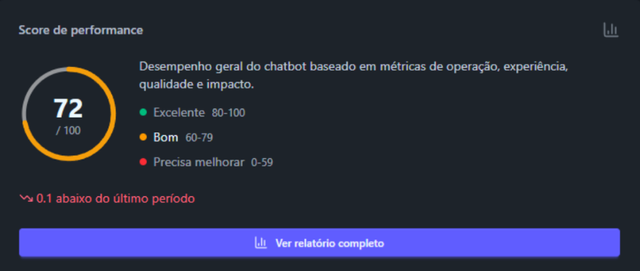
O score avalia a qualidade da condução do diálogo pelo bot - clareza das respostas, compreensão da intenção do usuário e tom -, não é uma composição dos outros cards do dashboard. Use-o para ter uma visão rápida da qualidade geral do atendimento.
Relatório de Performance
O botão Ver relatório completo, no card do Score, abre um relatório detalhado do período selecionado. O relatório inclui análise de cada indicador, diagnóstico dos principais problemas e falhas, variação de sentimento e um plano de ação gerado pela IA.
Clique em Exportar relatório para abrir o relatório em uma nova aba e salvar como PDF pelo diálogo de impressão do navegador.
Sentimento das Sessões
Este módulo traduz a experiência emocional do cliente em dados acionáveis, permitindo identificar se a jornada está gerando satisfação ou frustração.
O Gráfico de Dispersão
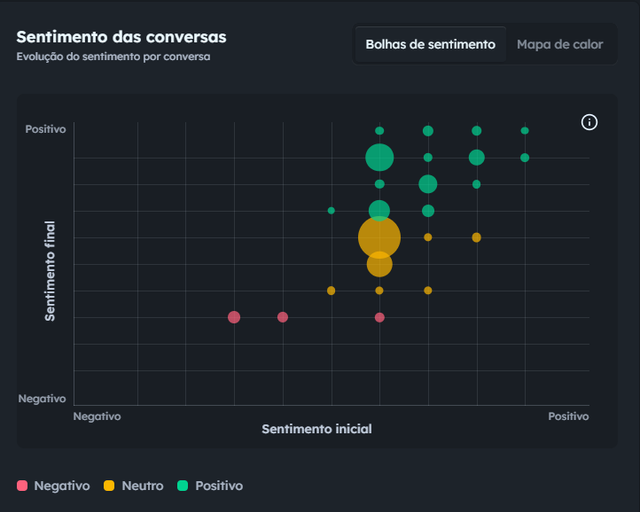
O gráfico de Sentimento das sessões correlaciona o humor do usuário em dois momentos distintos:
- Eixo X (Sentimento Inicial): O humor detectado nas primeiras frases do cliente.
- Eixo Y (Sentimento Final): O humor detectado no encerramento da sessão.
- Tamanho das Bolhas: Indica o volume de sessões naquele perfil emocional.
Matriz de Quadrantes (Leitura Estratégica)
- Q1 (Superior Direito): Clientes satisfeitos do início ao fim.
- Q2 (Superior Esquerdo): Clientes que iniciaram negativos e tiveram o humor revertido para positivo (Recuperação).
- Q3 (Inferior Esquerdo): Usuários que iniciaram e terminaram de forma negativa (Crítico).
- Q4 (Inferior Direito): Clientes que iniciaram bem, mas tiveram uma experiência ruim durante o fluxo (Atrito).
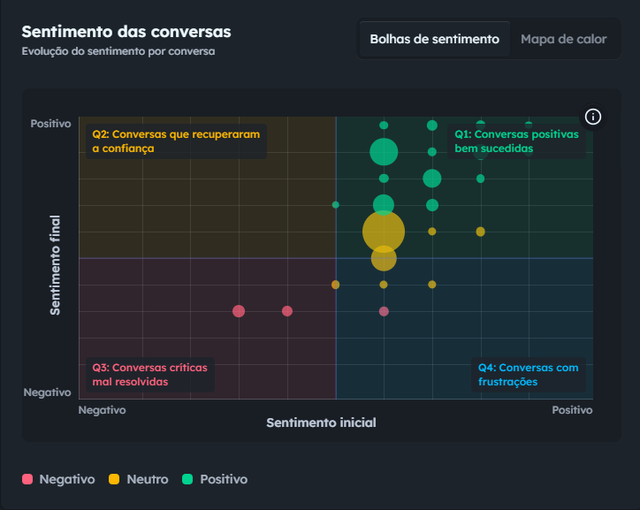
Se houver concentração em Q3 e Q4, revise seu fluxo de chatbot ou o roteiro de atendimento imediatamente para evitar churn.
Mapa de Calor
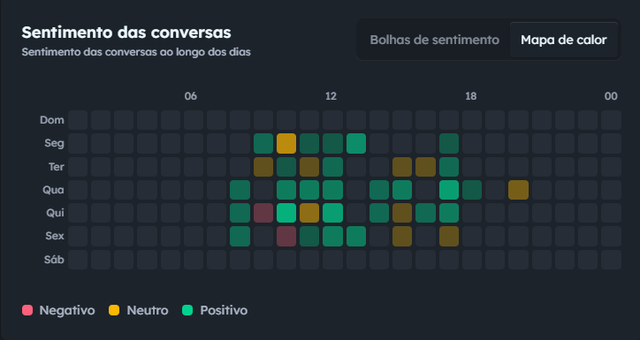
Alterne para Mapa de Calor para ver o sentimento das sessões distribuído por hora e dia da semana. Cada célula cruza um horário (eixo horizontal, 01h a 24h) com um dia da semana (eixo vertical, domingo a sábado). A cor indica o sentimento predominante naquele bloco: verde para positivo, amarelo para neutro e vermelho para negativo. A opacidade da célula aumenta conforme o volume de sessões naquele horário.
Use esse modo para identificar padrões temporais: picos de insatisfação em horários específicos, variação de desempenho entre dias da semana, ou janelas de alto volume onde o atrito se concentra.
Problemas e Falhas
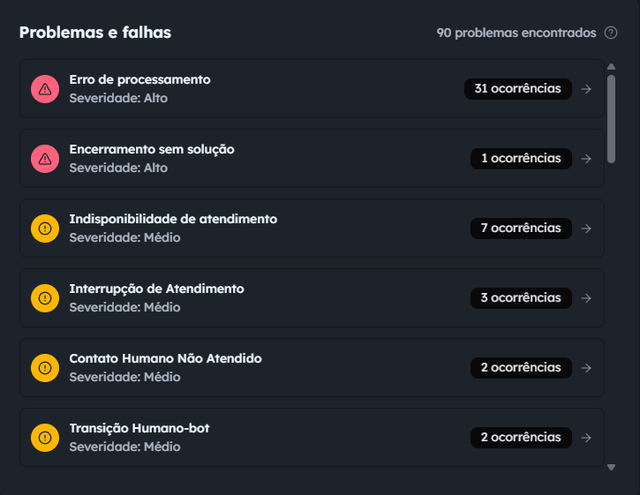
Esta seção organiza os principais erros por tipo de falha, severidade (Alta, Média ou Baixa) e quantidade de ocorrências.
Uma mesma conversa pode registrar múltiplos tipos de problemas ou falhas simultaneamente.
Detalhando um Problema
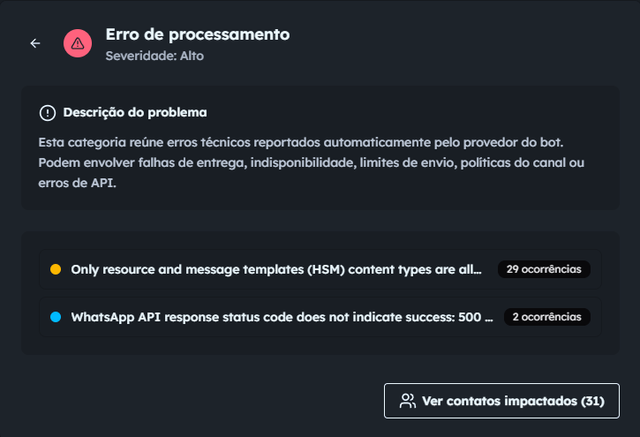
Ao clicar em um erro, você acessa:
- Descrição do problema: Natureza da falha identificada pela IA.
- Subcategorias: Variações específicas do erro com contagem de ocorrências. Clicar em uma subcategoria abre a lista de contatos afetados por aquela variação. Se a subcategoria tiver orientação de correção, um ícone ▼ ao lado expande a Solução sugerida.
- Ver contatos impactados: Lista todos os contatos únicos afetados pelo erro principal. Um contato pode ter gerado mais de uma ocorrência.
Tópicos
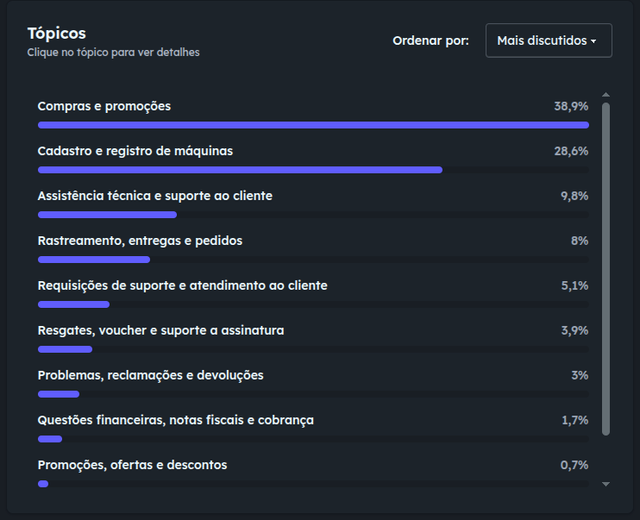
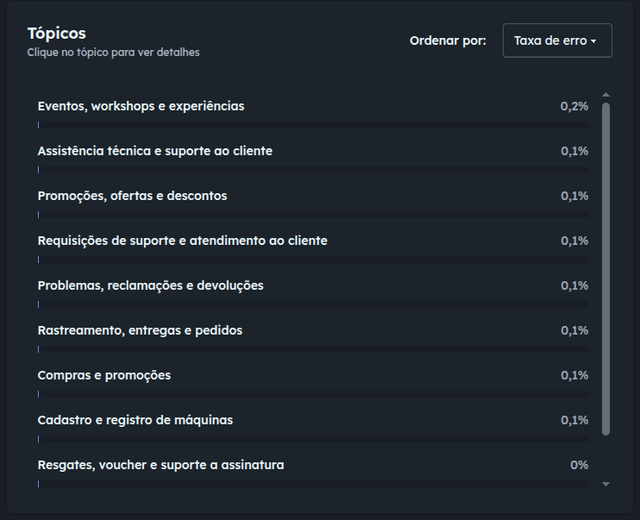
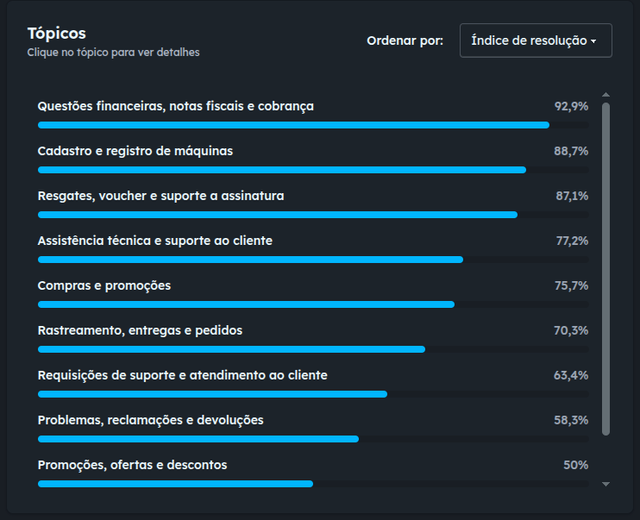
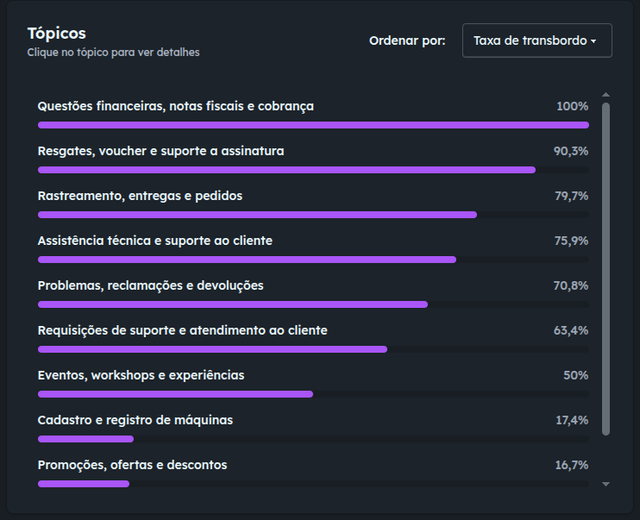
Este painel organiza os assuntos recorrentes que foram identificados nas conversas. O percentual exibido muda conforme a ordenação.
Mais discutidos: Representatividade no volume total.
Taxa de erro: Proporção de falhas dentro daquele tema.
Índice de resolução: Sucesso de encerramento por assunto.
Taxa de transbordo: Proporção de transbordos dentro daquele tema.
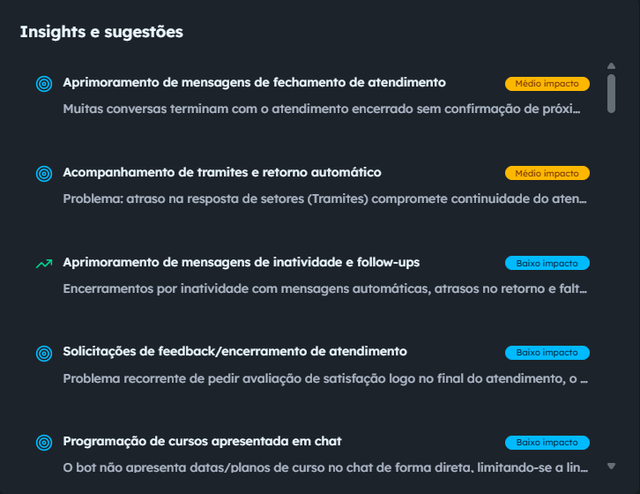
Insights e Sugestões
Transformamos dados qualitativos em diagnósticos. Cada insight possui um Nível de Impacto (Alto, Médio ou Baixo) para orientar sua priorização.
Detalhamento da Sugestão
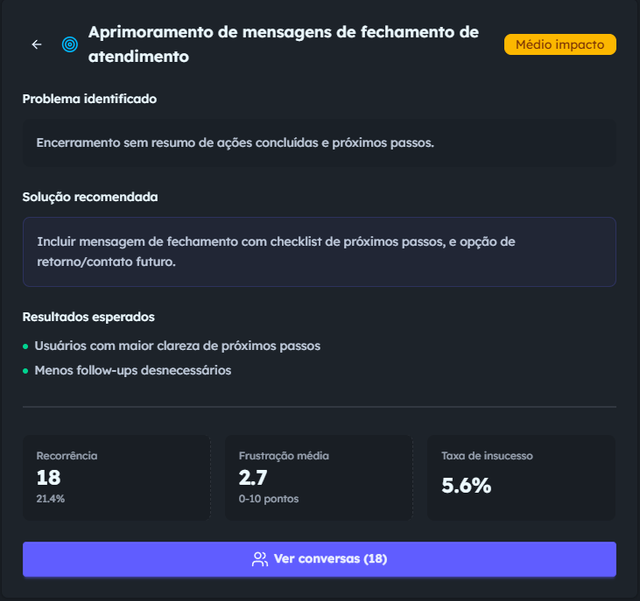
Ao selecionar um insight, o Waizer apresenta:
- Problema Identificado: O que está causando o atrito.
- Solução Recomendada: Guia prático de ajustes.
- Resultados Esperados: Benefícios previstos.
- Métricas de Contexto: Dados de suporte como Recorrência, Frustração média e Taxa de insucesso.
Nuvem de Palavras
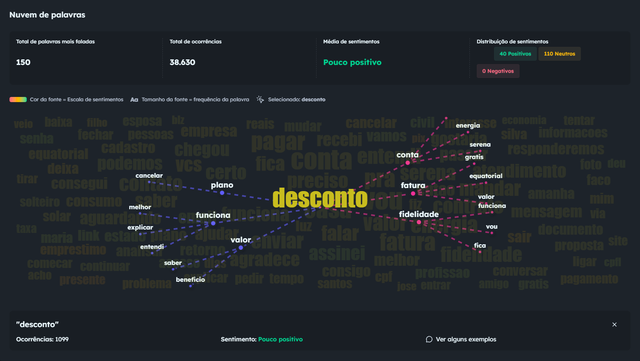
Visualização semântica das palavras mais relevantes nas conversas. O tamanho de cada palavra reflete sua frequência. A cor indica o sentimento associado ao termo.
Antes de gerar a nuvem, o Waizer remove stop words (artigos, preposições e outras palavras muito comuns que não agregam significado) e agrupa variações de uma mesma palavra pelo radical (ex: "cancelar", "cancelamento" e "cancelando" contam como uma única ocorrência).
Use os filtros Positivo, Neutro e Negativo para restringir a nuvem às palavras associadas a conversas de um perfil emocional específico. Isso ajuda a identificar quais termos aparecem em conversas problemáticas versus conversas bem-sucedidas.
A nuvem de palavras é útil para uma leitura rápida dos temas dominantes e para identificar termos que seus usuários usam, mas que talvez seu bot não reconheça.
Contexto da Palavra
Ao clicar em um termo, o Diagrama de Contexto revela quais palavras são ditas imediatamente antes e depois, expondo o sentido semântico da expressão.
Além das métricas agregadas, você pode explorar os contatos por trás de cada número. Veja como usar a Visualização de Conversas.