Ask Wai
O Ask Wai é o chat do Waizer para perguntar sobre os dados de um projeto. Cada número da resposta vem com o gráfico ou a tabela que o sustenta. Os gráficos trazem os mesmos números dos dashboards. O Ask Wai também usa as regras da Base de conhecimento nas respostas.
Cada conversa é de quem a criou. As outras pessoas só a veem se você compartilhar.
Fazer uma pergunta
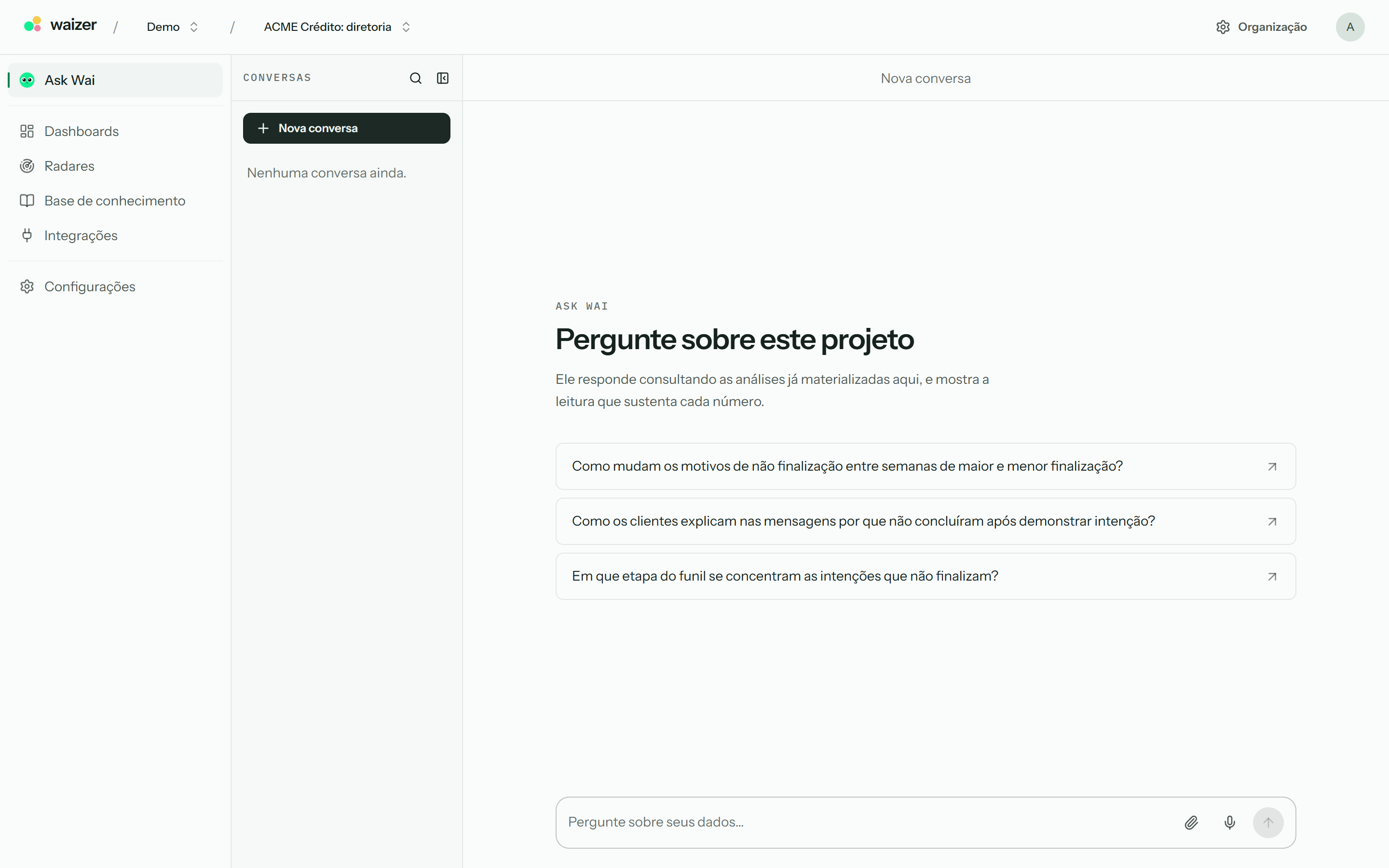
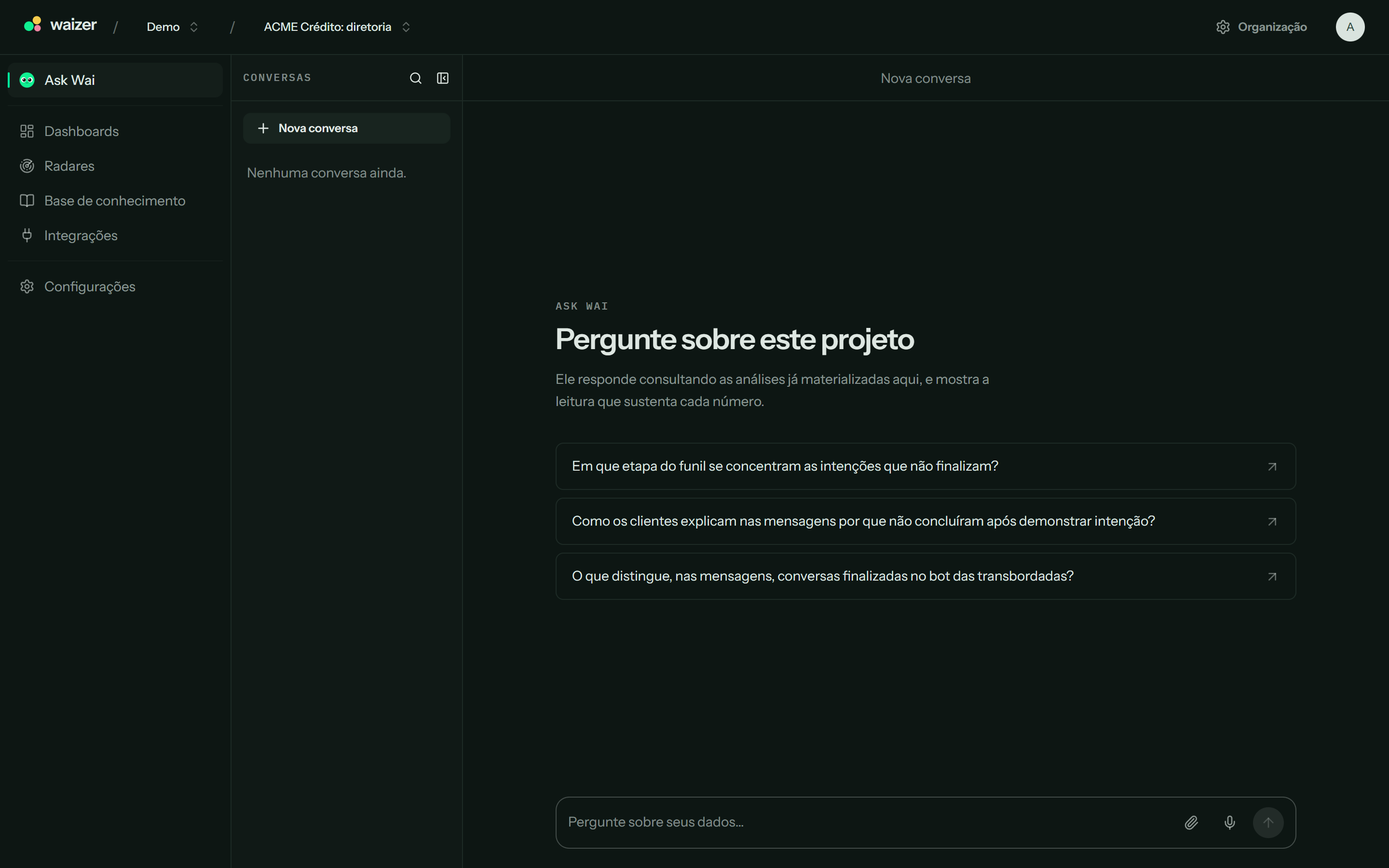
- No projeto, clique em Ask Wai no menu lateral. Para perguntar sem sair da tela, clique no botão redondo no canto inferior direito. Esse botão aparece depois que o projeto termina de ser configurado.
- Escolha uma pergunta sugerida ou escreva a sua, por exemplo: "quais temas mais cresceram nesta semana?". Para quebrar a linha, use Shift + Enter.
- Pressione Enter. Para interromper a resposta, clique em Parar de responder.
Você também pode anexar arquivos à pergunta, como planilhas Excel ou CSV, PDF, Word, PowerPoint e imagens, clicando em Anexar arquivo, ou gravar a pergunta em áudio.
Aberto em um dashboard, o painel lateral usa o período e as fontes da tela. Para outro período, diga na pergunta, por exemplo "nos últimos 90 dias".
Conferir a resposta
- Veja o selo do gráfico: verificado ou inferido.
- Clique em Como foi calculado, no rodapé do gráfico, para ver o método, o período, as fontes e os filtros usados.
- Clique em Ver no dashboard para abrir o mesmo recorte. O link aparece quando o recorte existe em um dashboard.
Quando o Ask Wai monta uma tabela direto dos dados, ela não tem o selo nem Ver no dashboard. Em Como foi calculado, a tabela mostra a fonte, o período e se os números vêm dos registros da fonte ou do que o Waizer derivou deles.
Se um gráfico depende de um valor que ainda não foi informado na Base de conhecimento, o Ask Wai pede o valor e você pode responder na própria conversa.
Aprovar uma alteração
O Ask Wai pode propor mudanças no projeto, como criar um radar ou uma regra. Nada muda sem a sua aprovação.
- Leia a proposta. Ela mostra o que muda em cada campo (antes → depois).
- Clique em Aprovar ou Cancelar. Se você cancelar, a proposta fica marcada como cancelada na conversa.
Exportar uma resposta
- Peça o arquivo na conversa, por exemplo: "exporte essa análise em Excel".
- Clique no ícone de download (Baixar) ao lado do arquivo, ou abra o arquivo e clique em Baixar arquivo.
Você pode pedir PDF, Excel, Word, PowerPoint, CSV, HTML ou imagem. Sem formato definido, o relatório sai em PDF. PDF, HTML e imagens abrem dentro do Waizer. Word e PowerPoint só podem ser baixados.
Cada arquivo também pode ser compartilhado por link. Escolha quem pode abri-lo: Quem vê esta conversa, Toda a organização ou Qualquer pessoa com o link. Com Qualquer pessoa com o link, quem receber o link vê os dados do arquivo sem precisar entrar no Waizer.
Gerenciar conversas
- Clique em Nova conversa para começar do zero.
- No menu
⋯de uma conversa:- Compartilhar gera um link. Quem tem acesso ao projeto abre a conversa e pode perguntar nela. Para desfazer, use Deixar de compartilhar.
- Renomear muda o nome da conversa.
- Excluir pede um segundo clique em Excluir de vez e não pode ser desfeito.